Skala’da Stok Kartlarınızı Nasıl Oluşturur ve Güncellersiniz?
Güncellendi: 2 dk okuma
Sisteme Excel ile veya entegrasyon sonucu aktardığımız bir stok üzerinde değişiklik/düzenleme yapmak istiyorsak yatay menüden stoklar ekranına giderek ilgili stok ismine tıkladığımızda stok kartı düzenleme ekranı karşımıza çıkar.
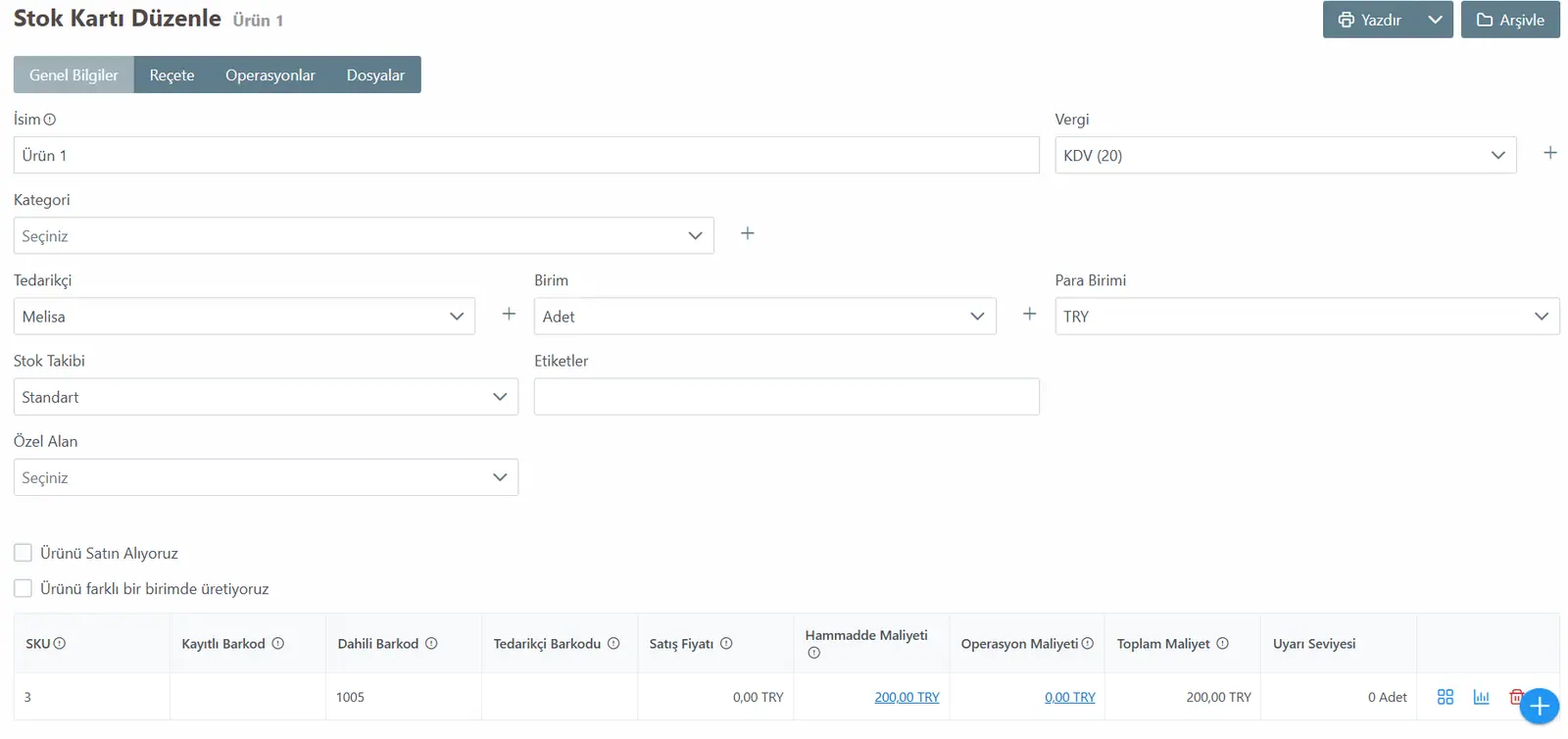
Buradan istenilen değişiklikler yapılabilir ve en altta solda bulunan kaydet butonu ile kaydedilir. Ürünü satın alıyorsak solda bulunan ürünü satın alıyoruz butonuna tıklayabiliriz buna tıklarsak eğer ürünü farklı birimde satın alıyoruz seçeneği de açılmış olacak. Eğer farklı bir birimde satın alıyorsak bu butonu da aktif etmeliyiz. Örneğin vida satın alırken paket olarak alınır ama ürünlerin reçetesinde adet olarak kullanılır, bu buton ile sisteme bunu tanıtmış oluyoruz. Bu seçenek kullanılacaksa eğer aşağıdaki görselde olduğu gibi satın alınan birim altta seçilir ve o birimden çevrilecek olan birimin miktarı belirtilir. Tedarikçi seçeneğinin yanında bulunan Birim kısmında ise ürünü kullandığımız birim seçili olmalıdır.
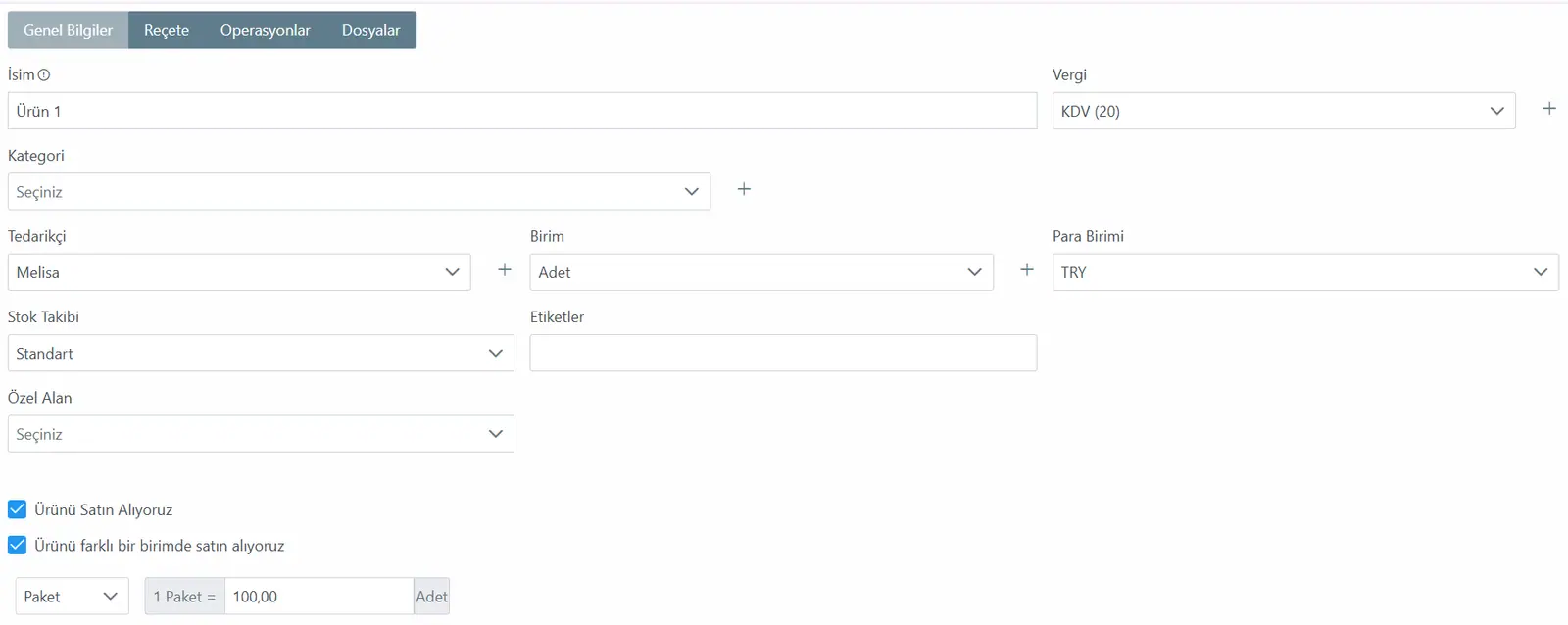
Eğer ürünü üretiyorsak ürünü satın alıyoruz butonunu aktif etmemeliyiz, ürünü farklı bir birimde üretiyorsak da bu sefer ürünü farklı bir birimde üretiyoruz butonunu seçmeliyiz.
Eğer sisteme manuel olarak yeni bir ürün, hammadde veya yarı mamul eklemek istenilirse sağ altta bulunan + butonuna tıklayarak ilgili kısım seçilir.
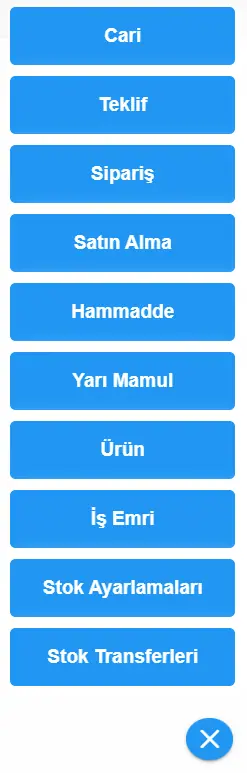
Yapılan seçim sonrasında aşağıdaki ekran açılır ve buraya ilgili stok isimi girilir.
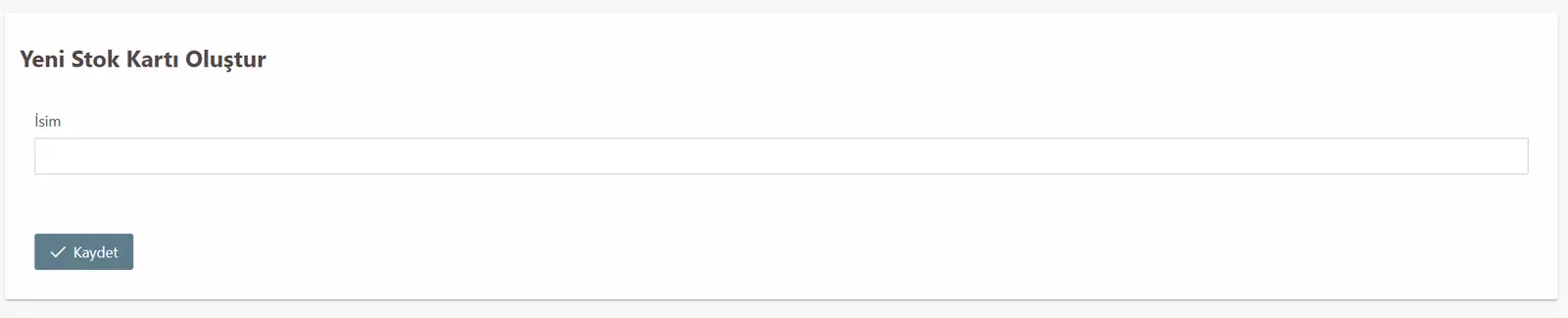
Kaydet butonuna basıldıktan sonra yine stok düzenleme ekranı açılır ve gerekli düzenlemeler yapılarak stok kaydedilebilir. Eğer bir varyant eklenmek istenilirse yine stok kartı düzenleme ekranından varyant seçeneği butonuna basılır.
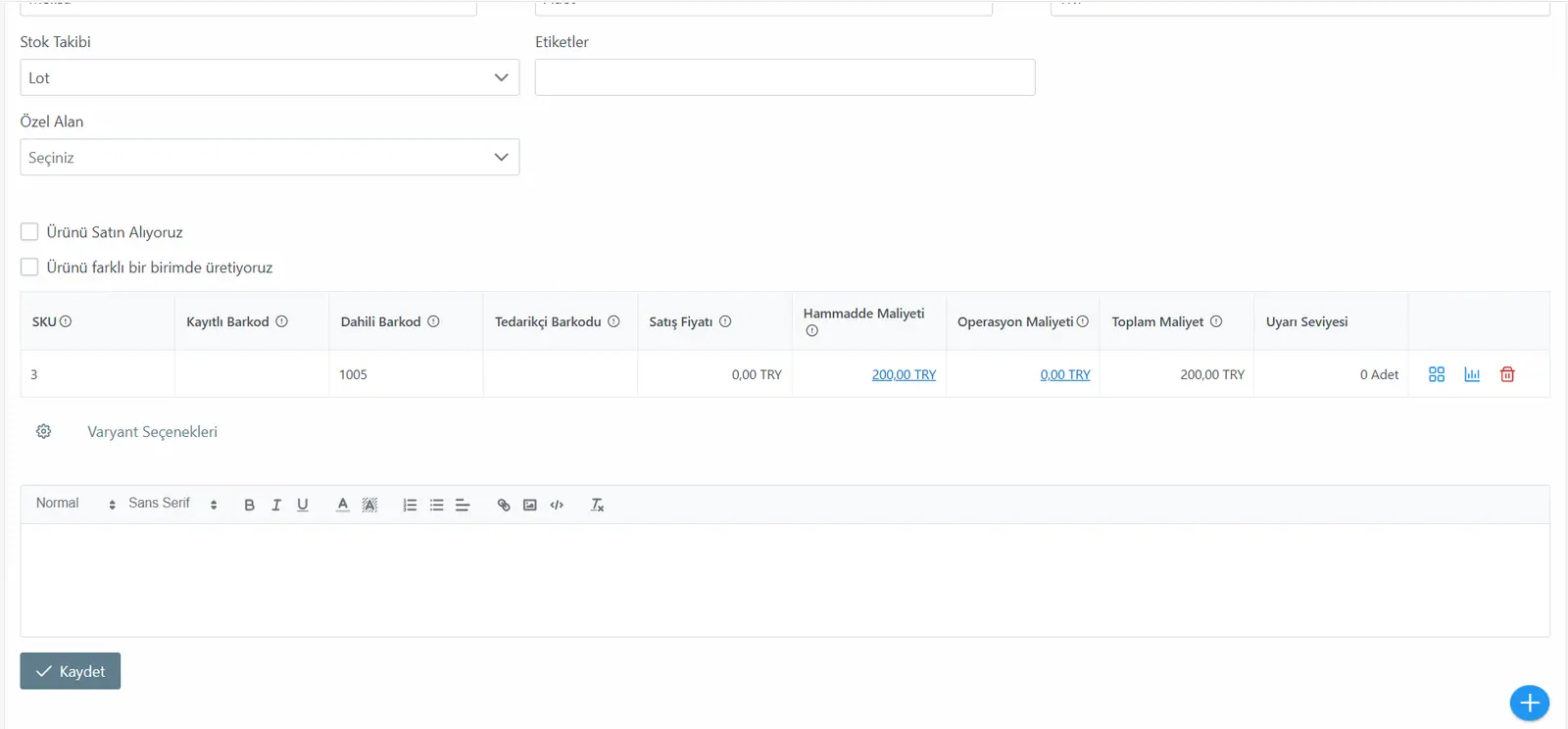
Açılan ekrandan varyant seçeneği ve varyant değeri kısmı doldurulur, her bir değerden sonra Enter butonuna basılmalıdır. Daha sonra kaydet butonu ile varyant kaydedilir.
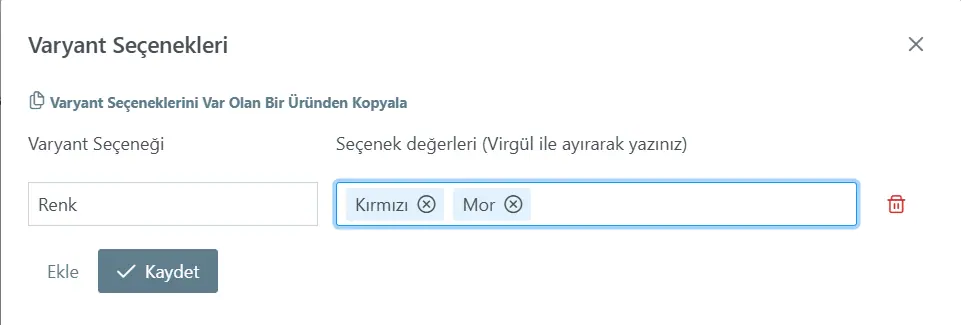
Skala bizi stok kartı düzenleme ekranına geri götürür ve oradan ilgili varyant için düzenlemeler yapılabilir. Varyant ekle seçeneği ile de alt satıra bir tane daha ekleme yapılabilir.

Daha sonra bu varyantlara da reçete eklenmek istenirse eğer yukarıdaki görselde olduğu gibi varyantları ekleyip kaydettikten sonra stok kartı düzenleme ekranından reçete kısmına gitmeliyiz.
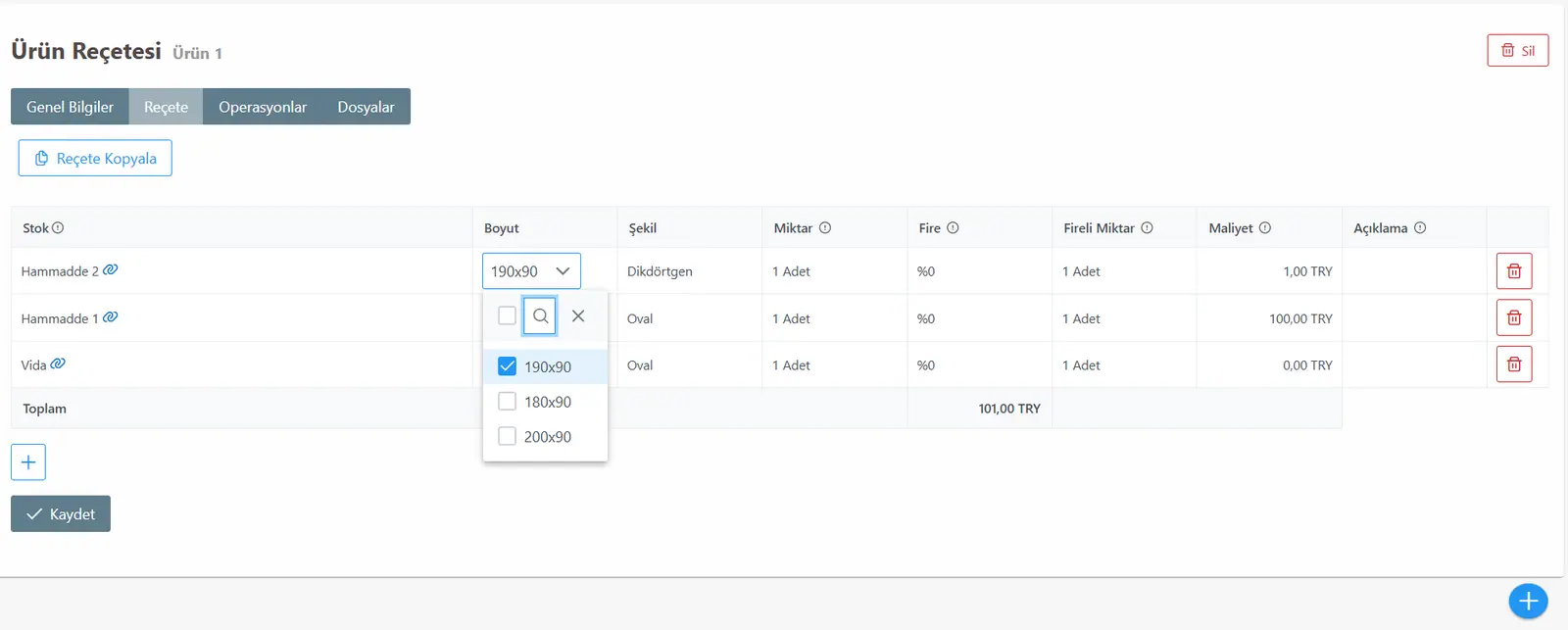
Burada kullanılacak olan hammaddeleri artı butonu ile ekledikten sonra, hangi varyantlar için kullanılacağının düzenlemesini de yapabiliriz.