Stoklarınızı Skala ile Hızla Görüntüleyin ve Düzenleyin: Stoklar Ekranı
Güncellendi: 2 dk okuma
Yatay menüde bulunan stoklar butonu ile stoklar ekranına yönlendirilirsiniz. Bu ekranda Skala’ya daha önce eklemiş olduğunuz ürünleri, yarı mamulleri ve hammaddeleri görebilirsiniz. Bunlar başlıklara ayrılmış şekilde listelenir.
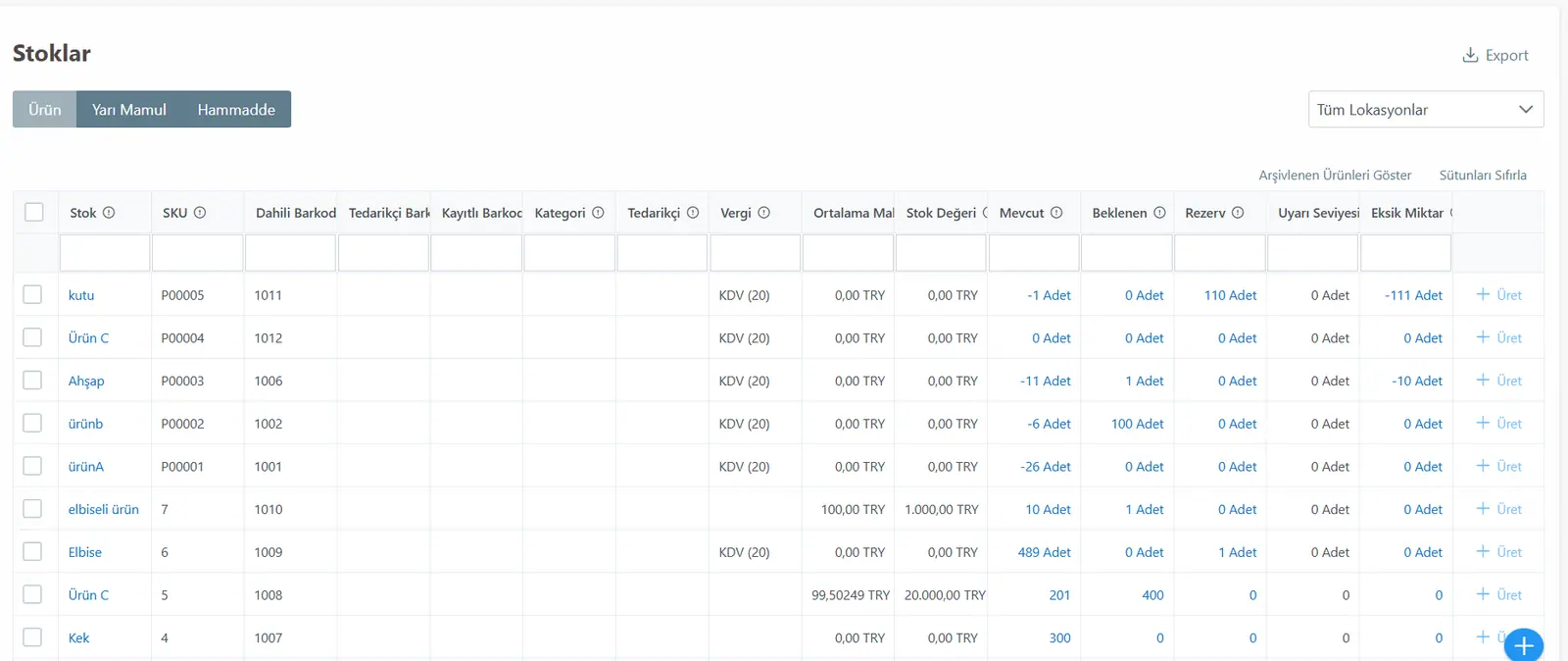
Bu ekranda detaylı bir şekilde stok miktarlarının takibi yapılabilir. Mevcut başlığı altında stokların elinizde olan miktarları, beklenen başlığı altında stokların elinize geçmesi beklenen miktarları (Hammaddeler için henüz teslim alınmamış bir satın alma veya ürünler için açılmış ama henüz tamamlanmamış olan bir iş emri içinde üretilen miktar), rezerv başlığı altında rezerv edilen miktarları (Ürünler için henüz teslim edilmemiş bir sipariş veya hammaddeler için açık olan bir iş emrinde kullanılacak olan miktar) gözükür.
Herhangi bir Stoğun stok hareketleri kontrol edilmek istenilirse de mavi renkli sayıların üzerine tıklanır, örneğin yukarıdaki görselde bulunan Elbise isimli stoğun mevcut miktarı 489 adet olarak gözüküyor. 489 adetin üzerine tıklarsak eğer aşağıdaki ekran karşımıza çıkar.
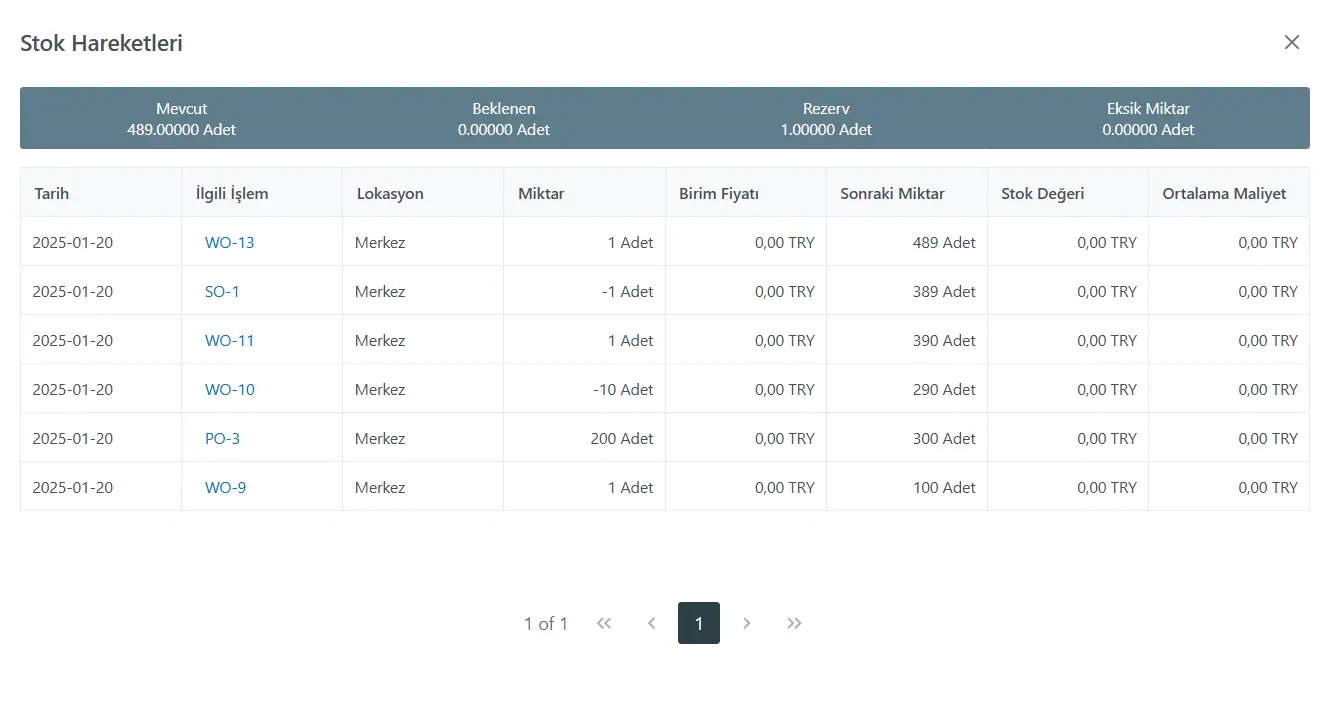
Bu ekranda ilgili stok için stok hareketleri detaylı bir şekilde listelenir. Stoğun geçmiş hareketleri, işlemlerin lokasyonları, maliyet bilgisi gibi detaylar buradan takip edilebilir.
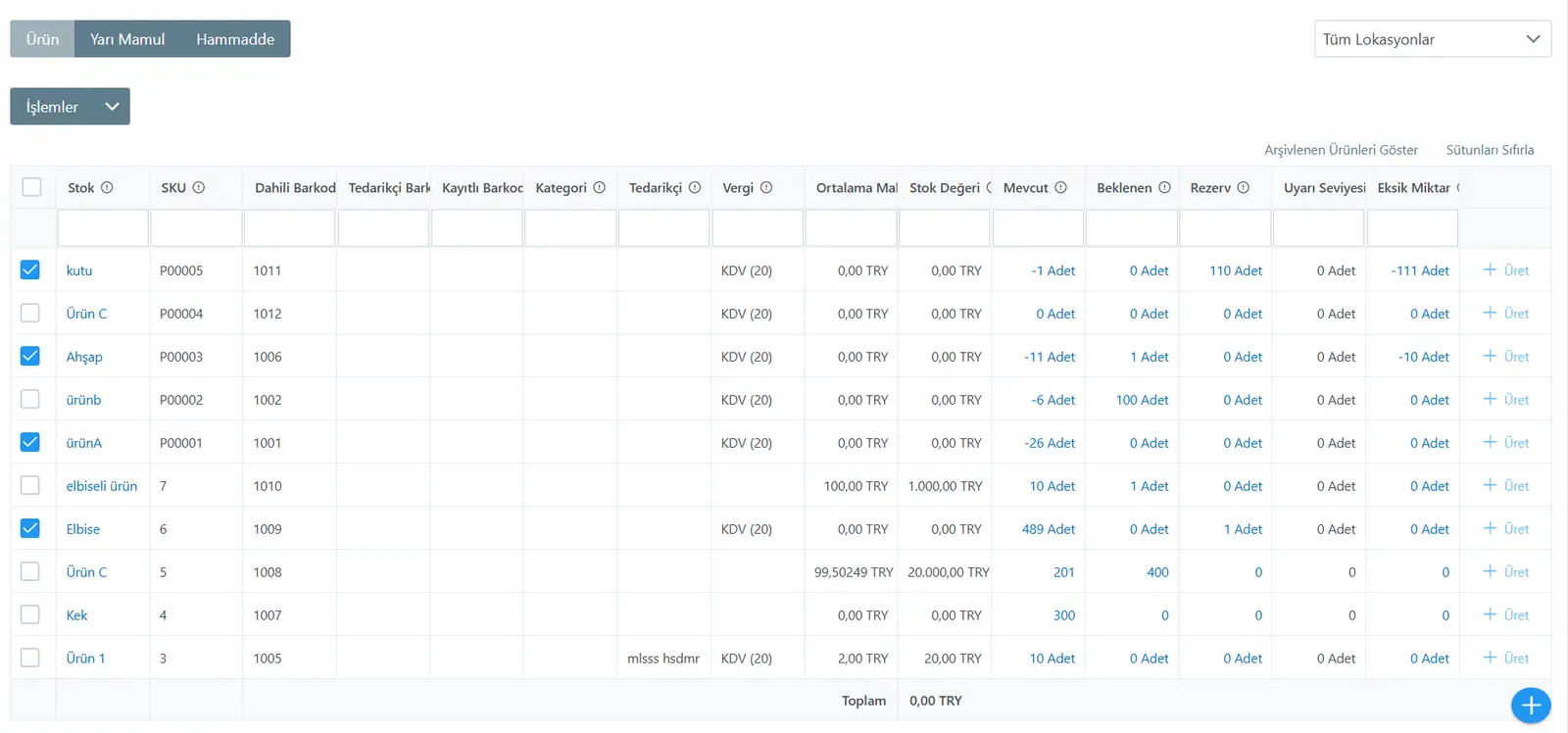
Birden fazla stok için değişiklik yapılmak istenirse ve bu değişiklik ortak bir değişiklik ise stoklar ekranında stok isimlerinin yanında bulunan kutucuklara tıklanarak ilgili stoklar seçilebilir.
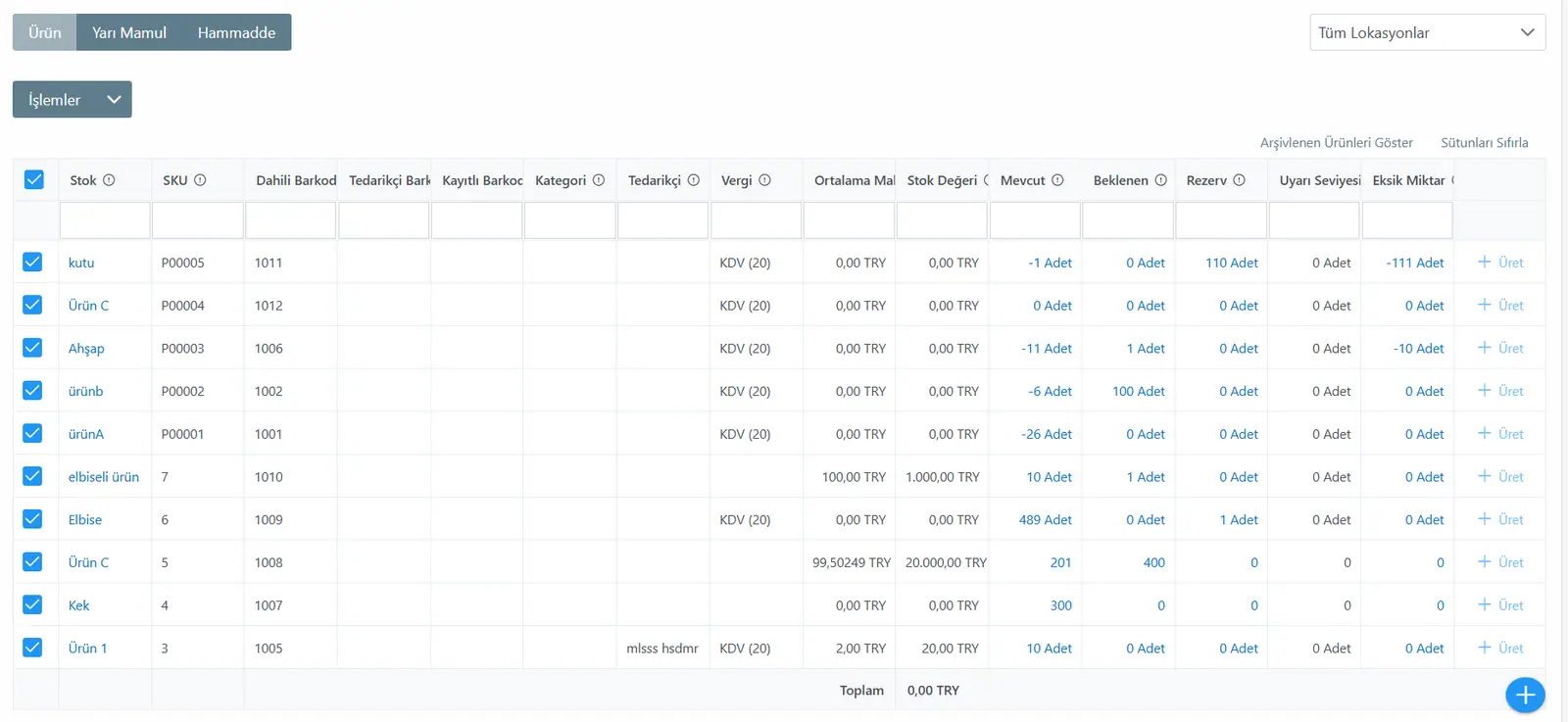
Eğer tüm stoklar seçilecekse Stok başlığı yanındaki kutucuğa tıklamak yeterli olacaktır.
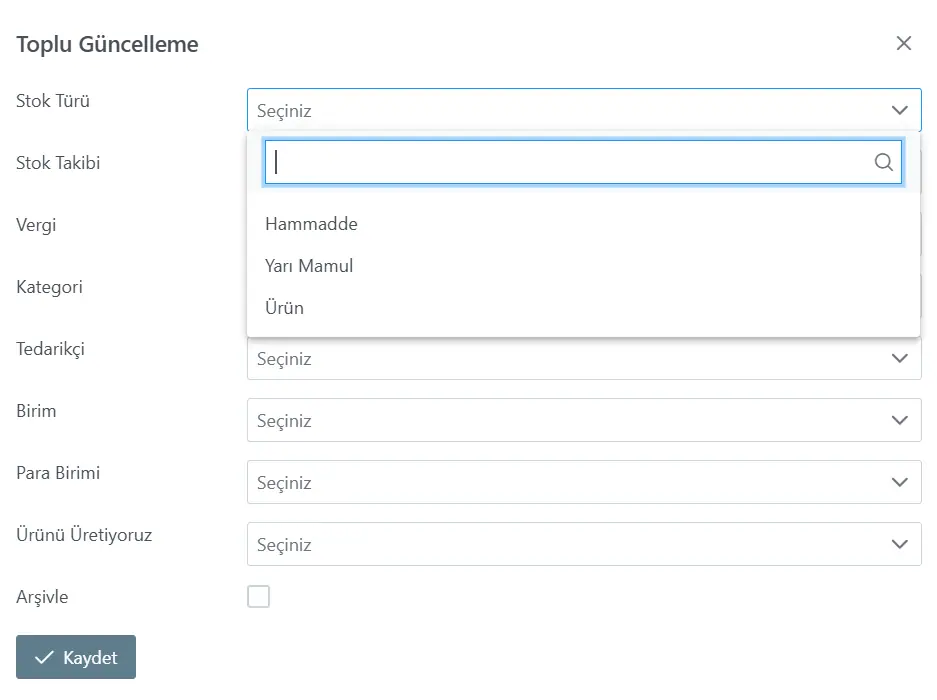
Kutucuklar aktif edildikten sonra işlemler butonu ortaya çıkar, buradan yapılmak istenilen işlem seçilir. Örneğin toplu güncelleme ile stok türü Ürün olan stokları hammadde stok türü olarak değiştirmek istiyorsak (ön muhasebe programlarında ürün, yarı mamul ve hammadde ayrımı olmadığı için faydalı bir kısım) aşağıdaki görselde olduğu gibi toplu güncelleme butonuna basmalıyız.
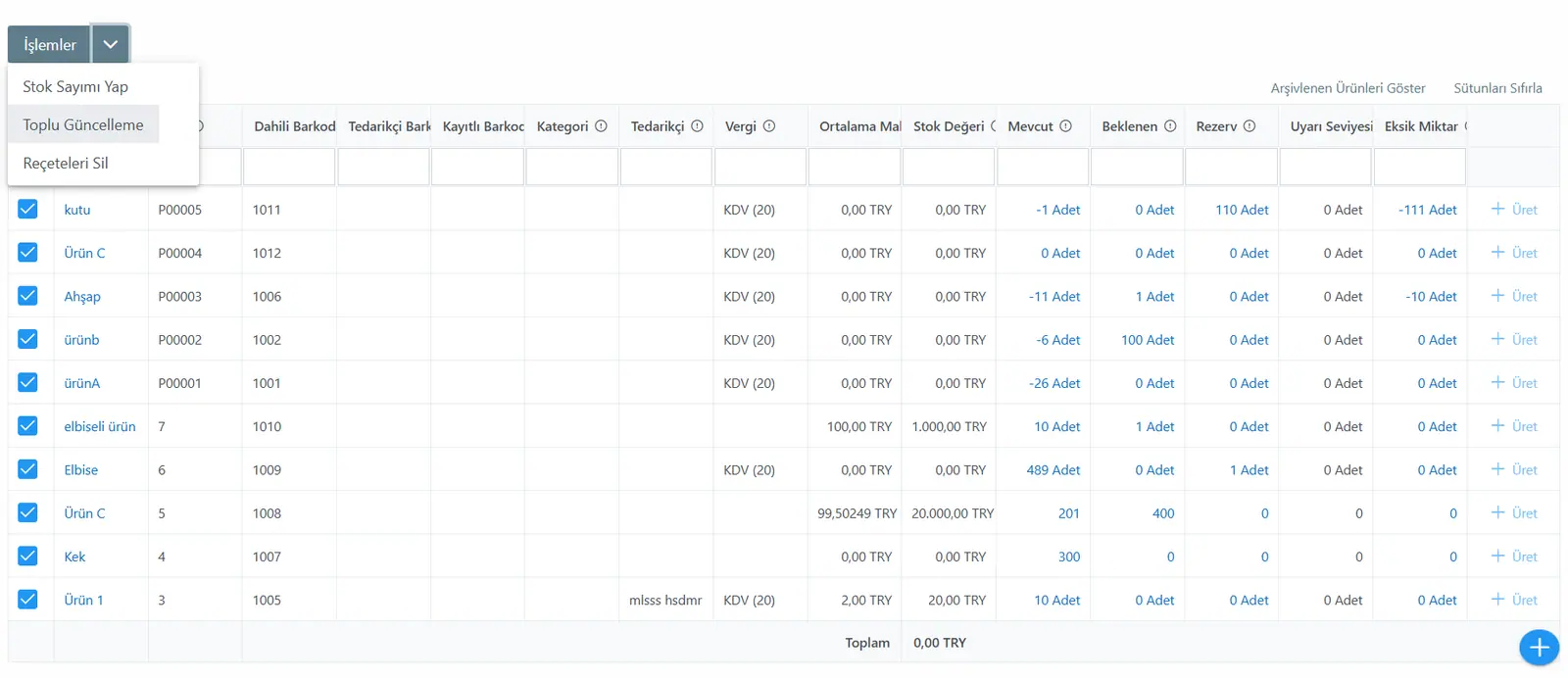
Açılan ekrandan stok türü seçeneğini hammadde olarak ayarladıktan sonra kaydet butonu ile kaydedersek artık bu işlemi yapmış olduğumuz tüm stoklar ürünler kısmından hammaddeler kısmına geçmiş olur.
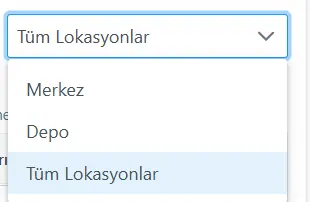
Stoklar ekranında bir diğer önemli kısım ise lokasyon kısmı. Burada sağ tarafta bulunan kutucuktan değişiklik yaptığımızda sadece seçmiş olduğumuz lokasyondaki stoklar listelenir. Tüm lokasyonlar seçeneği seçili ise tüm stokları görmüş oluruz.
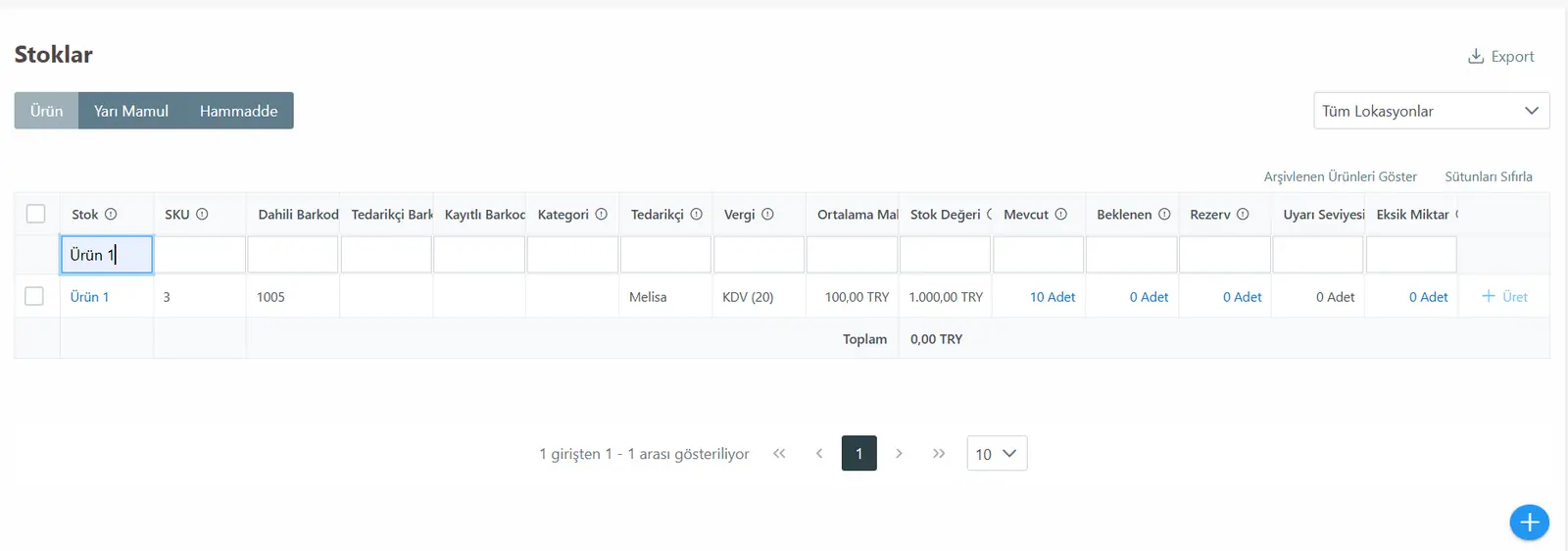
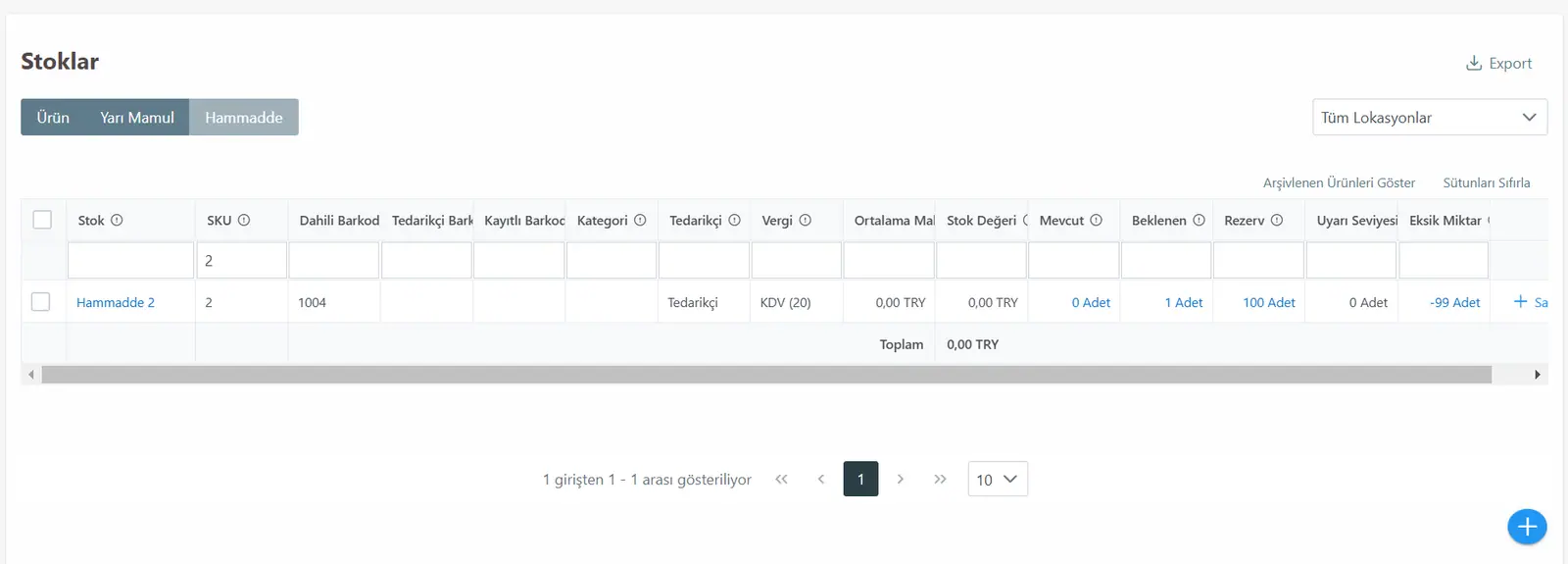
Eğer bir stok hızlıca aranmak isteniyorsa stok kısmına stok adı yazılıp ENTER tuşlanarak o stok kolayca aranabilir veya stok koduyla arama yapmak istiyorsak SKU kısmına yazarak arama yapabiliriz.